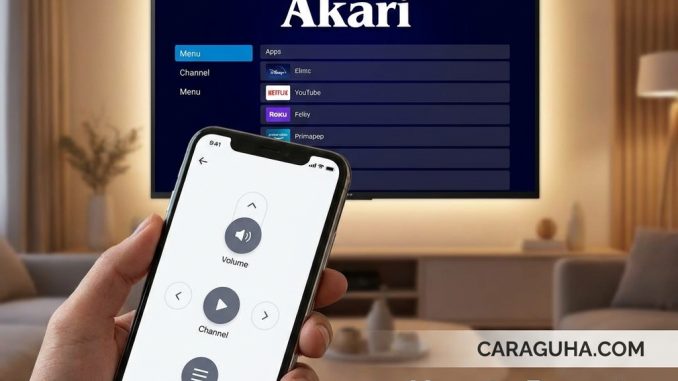
Pernahkah Anda mengalami momen menyebalkan ketika remot TV Akari tiba-tiba hilang atau rusak? Atau mungkin Anda sedang asyik rebahan dan malas bergerak hanya untuk mengganti saluran? Tenang, ada solusi praktis yang mungkin sudah ada di genggaman Anda: smartphone.
Ya, kini Anda bisa mengubah HP Android maupun iPhone menjadi remot TV Akari yang fungsional. Teknologi ini bukan lagi cerita masa depan. Artikel ini akan memandu Anda dengan 2 metode paling mudah untuk remote TV Akari lewat HP, lengkap dengan langkah-langkah detailnya.
Mengapa Remote TV Akari Pakai HP?
Sebelum masuk ke tutorial, mari kita bahas keuntungannya. Selain sebagai solusi darurat saat remot asli bermasalah, menggunakan HP sebagai remot menawarkan kemudahan:
- Praktis & Selalu Ada: HP hampir selalu berada di dekat Anda.
- Anti Hilang: Tidak perlu lagi mencari remot yang nyelip di sela-sela sofa.
- Fitur Lengkap: Beberapa aplikasi bahkan menawarkan fitur lebih canggih seperti mouse udara (air mouse) dan keyboard virtual.
- Gratis: Sebagian besar aplikasi bisa diunduh secara cuma-cuma.
Lalu, bagaimana caranya? Secara umum, ada dua metode yang bisa Anda gunakan, tergantung pada jenis TV dan smartphone Anda. Mari kita bahas satu per satu.
Metode 1: Menggunakan Aplikasi IR Blaster (Inframerah) – Cara Paling Umum
Metode ini adalah yang paling populer karena bekerja seperti remot fisik pada umumnya, yaitu menggunakan sinyal inframerah (IR). Syarat utamanya adalah smartphone Anda harus memiliki fitur IR Blaster.
Apa Itu IR Blaster dan HP Apa Saja yang Punya?
IR Blaster adalah komponen kecil di bagian atas HP yang bisa memancarkan sinyal inframerah. Fitur ini umumnya banyak ditemukan pada merek-merek seperti Xiaomi, Huawei, Samsung (seri tertentu), Vivo, dan Realme. Ciri fisiknya adalah adanya lubang kecil atau bagian mengilap di tepi atas ponsel Anda.
Jika HP Anda tidak memiliki IR Blaster, jangan khawatir, langsung saja loncat ke Metode 2.
Langkah-Langkah Remote TV Akari dengan IR Blaster:
- Download Aplikasi Remote Universal:
Buka Google Play Store dan cari aplikasi remot universal. Rekomendasi terbaik yang bisa Anda coba adalah:- Mi Remote / Xiaomi Remote (bawaan HP Xiaomi, tapi bisa diunduh untuk beberapa merek lain)
- ZaZa Remote
- ASmart Remote IR
- Buka Aplikasi dan Tambahkan Perangkat:
Setelah terinstal, buka aplikasinya. Biasanya akan ada ikon “+” (Tambah) atau tombol “Add Device”. Ketuk tombol tersebut. - Pilih Kategori “TV” dan Merek “Akari”:
Anda akan diminta memilih jenis perangkat. Pilih TV, lalu pada daftar merek, cari dan pilih Akari. - Uji Coba Tombol Daya (Power):
Aplikasi akan menampilkan remote virtual. Arahkan ponsel Anda langsung ke TV Akari, lalu tekan tombol Power (biasanya berwarna merah) sekali. Jika TV Anda merespons (mati atau menyala), berarti kode frekuensinya cocok. Jika tidak, aplikasi biasanya menyediakan tombol “Tidak Merespon” dan akan mencoba kode frekuensi lain. Ulangi sampai cocok. - Simpan dan Selesai:
Setelah tombol Power berfungsi, simpan konfigurasi remot Anda. Kini, semua tombol virtual di layar seperti volume, pindah saluran, dan menu sudah bisa Anda gunakan seperti remot asli.
Tips Penting: Pastikan tidak ada penghalang antara HP dan sensor IR di TV. Jarak ideal adalah maksimal 3-4 meter.
Metode 2: Remote TV Akari Android TV/Smart TV via WiFi (Tanpa IR Blaster)
Bagaimana jika HP Anda tidak memiliki IR Blaster, seperti kebanyakan iPhone atau Android versi terbaru? Atau bagaimana jika TV Akari Anda adalah model Smart TV (Android TV)? Jangan khawatir, Anda bisa mengandalkan koneksi WiFi. Metode ini bahkan lebih canggih karena tidak memerlukan garis pandang langsung.
Syarat Utama:
- TV Akari Anda adalah model Smart TV atau Android TV.
- HP dan TV terhubung ke jaringan WiFi yang sama.
Langkah-Langkahnya:
- Download Aplikasi Resmi atau Pihak Ketiga:
- Untuk TV dengan sistem Android TV: Download aplikasi Google TV (sebelumnya Android TV Remote Control) dari Play Store atau App Store. Ini adalah aplikasi resmi dari Google yang sangat lancar.
- Untuk Smart TV merek lain: Anda bisa mencari aplikasi remot universal berbasis WiFi seperti AnyMote Universal Remote + WiFi atau Sure Universal Remote.
- Sambungkan ke Jaringan WiFi yang Sama:
Ini langkah krusial. Pastikan alamat WiFi yang terhubung di HP dan TV Anda persis sama. - Buka Aplikasi dan Lakukan Pairing (Penyandingan):
Buka aplikasi Google TV, lalu ketuk ikon “Connect TV” atau tombol remot di pojok kanan bawah. Aplikasi akan secara otomatis mencari perangkat TV Akari Anda yang berada dalam satu jaringan. Ketuk nama TV Anda saat muncul. - Masukkan Kode Konfirmasi:
Sebuah kode PIN akan muncul di layar TV Anda. Masukkan kode tersebut ke dalam aplikasi di HP Anda. Proses pairing selesai! - Gunakan Remote dengan Fitur Lengkap:
Setelah tersambung, Anda bisa mengendalikan TV menggunakan HP. Keunggulan metode ini adalah Anda bisa menggunakan touchpad (mouse), keyboard untuk mengetik, dan bahkan perintah suara (voice search) untuk mencari konten di YouTube atau aplikasi streaming lainnya.
Masih Ada Masalah? Coba Solusi Ini
Jika kedua metode di atas tidak berhasil, jangan panik. Anda bisa mencoba solusi alternatif berikut:
Kode Remote Universal TV Akari
Jika Anda memutuskan untuk membeli remot universal fisik, Anda memerlukan kode khusus untuk menyetingnya ke TV Akari. Untuk daftar kode remot universal TV Akari yang paling lengkap dan terbaru, kami sudah menyiapkan panduan khususnya di sini:
👉 Kumpulan Kode Remot TV Akari Lengkap & Cara Settingnya 👈
Di artikel tersebut, Anda akan menemukan ratusan kode 3-digit, 4-digit, hingga 5-digit yang bisa dicoba untuk berbagai merek remot universal.
Kelebihan dan Kekurangan Masing-Masing Metode
Untuk membantu Anda memutuskan, berikut ringkasannya:
| Metode | Kelebihan | Kekurangan |
|---|---|---|
| IR Blaster | Simpel seperti remot asli, tidak perlu WiFi, tidak perlu pairing, kompatibel dengan TV lawas. | Hanya bekerja di HP dengan IR Blaster, membutuhkan garis pandang langsung. |
| WiFi (Smart TV) | Tidak perlu garis pandang, fitur lebih lengkap (keyboard, suara), bisa untuk iPhone & semua Android. | Hanya untuk Smart TV/Android TV, wajib terhubung ke WiFi yang sama. |
Kesimpulan
Mengubah HP menjadi remot TV Akari adalah solusi yang sangat praktis dan mudah dilakukan. Kuncinya adalah mengenali jenis smartphone dan TV Anda:
- Jika HP Anda punya IR Blaster, gunakan metode 1 dengan aplikasi seperti Mi Remote.
- Jika TV Anda Smart TV, metode 2 via WiFi adalah yang terbaik, terutama menggunakan aplikasi Google TV.
- Jika ingin kembali ke remot fisik, jangan lupa untuk mengecek panduan kode remot universal TV Akari yang sudah kami tautkan di atas.
Dengan panduan ini, semoga masalah remot TV Akari Anda yang hilang atau rusak bisa teratasi dengan cepat. Selamat mencoba dan nikmati kemudahan mengendalikan TV hanya dari genggaman tangan Anda!