Apakah Anda sedang ingin membuat poster, flyer, atau dokumen resmi menggunakan aplikasi Picsart di HP? Salah satu tantangan terbesar bagi editor pemula adalah menentukan ukuran A4 dalam Picsart yang tepat. Seringkali, hasil desain terlihat bagus di layar ponsel, namun menjadi buram atau pecah (pixelated) saat dicetak ke kertas fisik.
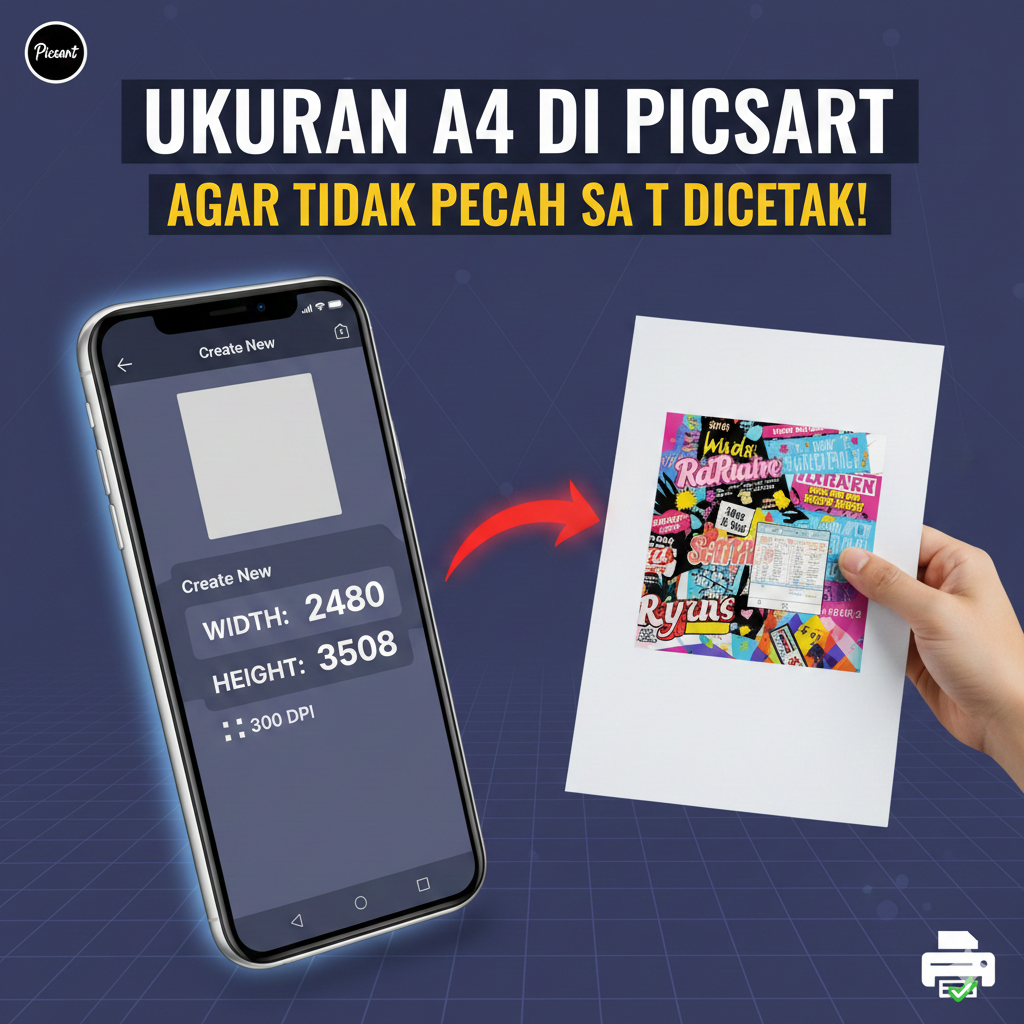
Masalah ini biasanya terjadi karena kesalahan dalam menentukan resolusi dan jumlah pixel pada kanvas awal. Dalam artikel ini, kita akan mengupas tuntas berapa ukuran pixel A4 yang paling pas untuk Picsart dan bagaimana cara mengaturnya langkah demi langkah.
Mengapa Ukuran Pixel Sangat Penting?
Sebelum masuk ke tutorial, Anda perlu memahami bahwa kertas A4 memiliki dimensi fisik tetap, yaitu 21 cm x 29,7 cm. Namun, di dunia digital seperti Picsart, ukuran tersebut harus dikonversi ke dalam satuan Pixel.
Jumlah pixel yang Anda gunakan akan menentukan kepadatan gambar atau yang sering disebut dengan DPI (Dots Per Inch). Semakin tinggi pixel-nya, semakin tajam hasil cetakannya.
Berapa Ukuran A4 dalam Pixel di Picsart?
Untuk mendapatkan hasil terbaik, Anda disarankan menggunakan standar resolusi 300 DPI. Berikut adalah rincian ukuran A4 dalam berbagai satuan yang bisa Anda input ke dalam menu Custom Canvas di Picsart:
| Kualitas Cetak | Ukuran Pixel (Lebar x Tinggi) | Penggunaan |
| Low Res (72 DPI) | 595 x 842 px | Hanya untuk tampilan layar/media sosial |
| Medium Res (150 DPI) | 1240 x 1754 px | Cetak dokumen standar/draft |
| High Res (300 DPI) | 2480 x 3508 px | Sangat Direkomendasikan untuk Cetak Poster/Foto |
Catatan Penting: Gunakan angka 2480 x 3508 px jika Anda ingin hasil desain Anda terlihat profesional dan tajam saat diprint.
Cara Mengatur Ukuran Kertas A4 di Picsart (Android & iOS)
Mengatur ukuran kertas di Picsart sedikit berbeda dengan aplikasi desktop seperti Photoshop. Berikut adalah langkah-langkah praktisnya:
1. Masuk ke Menu Drawing (Menggambar)
Buka aplikasi Picsart, tekan ikon plus (+) di bagian bawah. Gulir ke bawah hingga Anda menemukan bagian Drawings (Gambar), lalu pilih Pick Canvas (Pilih Kanvas).
2. Pilih Custom Canvas
Anda akan melihat beberapa pilihan ukuran prasetel (preset). Geser ke arah paling kanan hingga menemukan opsi Custom (Kustom) yang berlambang kotak dengan angka di dalamnya.
3. Masukkan Angka Pixel A4
Klik pada kolom angka tersebut. Masukkan lebar (Width) sebesar 2480 dan tinggi (Height) sebesar 3508. Jika Anda ingin posisi kertas mendatar (Landscape), cukup tukar angkanya menjadi 3508 x 2480. Klik OK.
4. Mulai Mendesain
Setelah kanvas terbuka, Anda bisa langsung menambahkan gambar, teks, atau stiker. Dengan ukuran ini, Anda tidak perlu khawatir gambar akan pecah saat ditarik atau diperbesar.
Tips Agar Hasil Desain Picsart Tidak Pecah Saat Dicetak
Meskipun ukuran kanvas sudah benar, ada beberapa faktor lain yang bisa membuat hasil akhir kurang maksimal:
- Gunakan Gambar Bahan Berkualitas HD: Jika Anda memasukkan foto tambahan (Insert Photo) ke dalam kanvas A4, pastikan foto tersebut juga memiliki resolusi tinggi. Foto kecil yang dipaksa besar akan tetap terlihat buram.
- Perhatikan Format Penyimpanan: Saat menyimpan hasil desain, gunakan format PNG untuk kualitas warna yang lebih padat, atau JPG dengan kualitas maksimal (100%).
- Gunakan Fitur “AI Enhance”: Jika Anda merasa gambar sudah terlanjur agak buram, Picsart memiliki fitur AI Enhance yang bisa membantu mempertajam detail secara otomatis.
- Ganti Satuan ke CM di Menu Resize: Jika Anda ingin memastikan kembali ukurannya sebelum simpan, Anda bisa ke menu Tools > Resize, namun ingat bahwa Picsart utamanya bekerja dengan satuan pixel.
Kesimpulan
Mengetahui ukuran A4 dalam Picsart adalah kunci utama jika Anda ingin beralih dari sekadar hobi edit foto menjadi desain grafis fungsional. Dengan menggunakan ukuran 2480 x 3508 pixel, desain Anda akan siap cetak dengan kualitas setara percetakan profesional.
Sekarang, Anda tidak perlu ragu lagi untuk membuat poster pengumuman, brosur sekolah, atau pamflet bisnis hanya bermodalkan smartphone!