Apakah hasil cetakan printer HP Ink Tank 315 Anda mulai bergaris, warna tidak keluar, atau bahkan buram? Jangan panik dulu. Masalah ini biasanya disebabkan oleh sisa tinta yang mengering pada printhead. Solusi utamanya adalah melakukan proses cleaning.
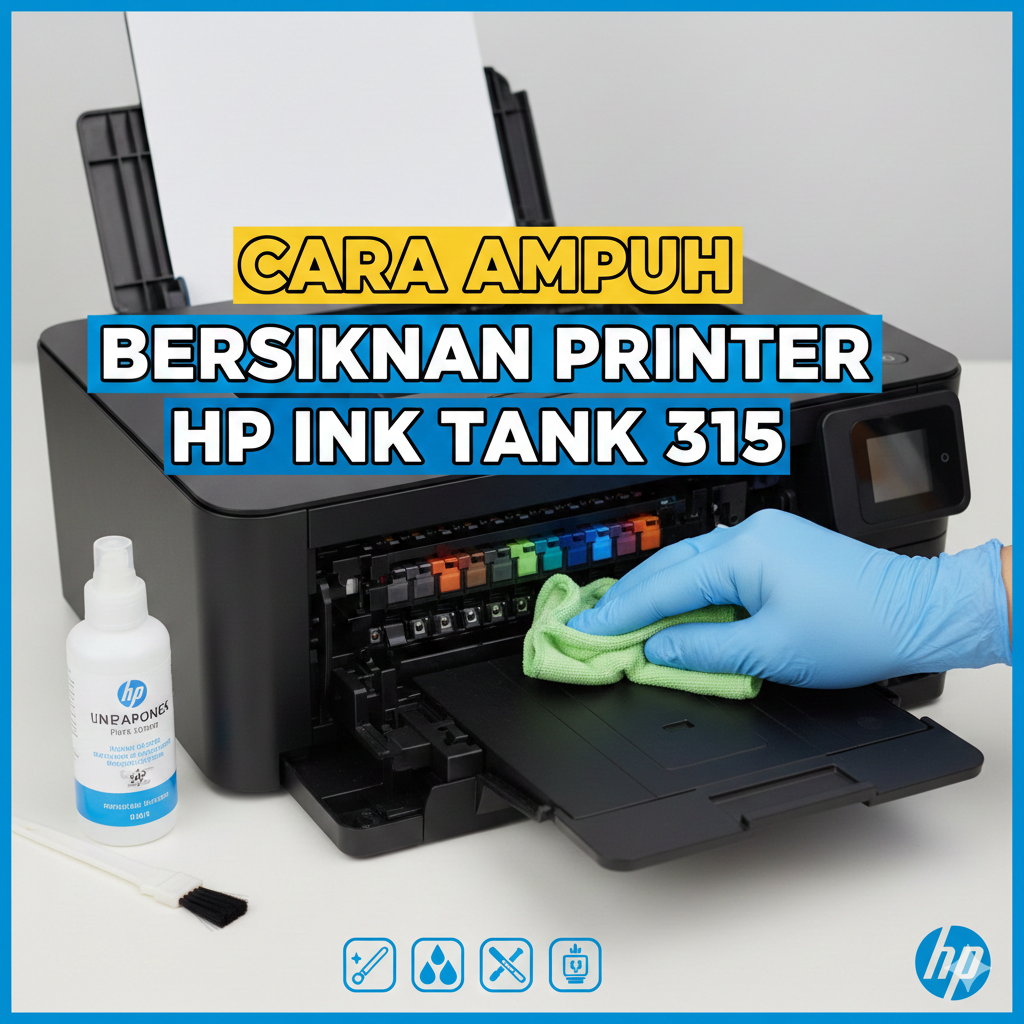
Dalam artikel ini, kita akan membahas cara cleaning printer HP Ink Tank 315 secara lengkap, mulai dari metode otomatis lewat PC hingga cara manual tanpa komputer.
Mengapa Printer HP Ink Tank 315 Perlu di-Cleaning?
Sebagai printer dengan sistem tangki tinta, HP Ink Tank 315 sangat andal untuk cetak volume besar. Namun, jika jarang digunakan, tinta di saluran printhead bisa mengental. Melakukan cleaning berfungsi untuk:
- Membersihkan lubang semprot tinta (nozzle) yang tersumbat.
- Memperbaiki kualitas warna yang tidak akurat.
- Menjaga keawetan printhead jangka panjang.
Persiapan Sebelum Cleaning
Sebelum memulai, pastikan Anda mengecek dua hal penting ini:
- Cek Level Tinta: Pastikan tabung tinta minimal terisi sepertiga. Melakukan cleaning dengan kondisi tinta kosong dapat merusak printhead.
- Kertas: Siapkan beberapa lembar kertas HVS polos di tray printer untuk mencetak laporan hasil cleaning.
1. Cara Cleaning Printer HP Ink Tank 315 via HP Smart (PC/Laptop)
Ini adalah cara yang paling direkomendasikan karena Anda bisa melihat status printer secara detail.
- Buka aplikasi HP Smart di Windows atau Mac Anda. (Jika belum ada, unduh di Microsoft Store atau situs resmi HP).
- Pilih ikon printer HP Ink Tank 315 Anda.
- Klik pada menu Print Quality Tools.
- Pilih opsi Clean Printheads.
- Printer akan memulai proses pembersihan suara mekanis akan terdengar. Tunggu hingga selesai.
- Setelah selesai, printer akan mencetak Diagnostic Page. Periksa apakah kotak warna sudah utuh tanpa garis.
2. Cara Cleaning Manual HP Ink Tank 315 (Tanpa PC)
Jika Anda tidak sedang terhubung ke komputer, Anda bisa melakukan cleaning printer HP 315 manual menggunakan kombinasi tombol di panel printer.
- Pastikan printer dalam posisi On (menyala).
- Tekan dan tahan tombol Power.
- Sambil tetap menahan tombol Power, tekan tombol Cancel (X) sebanyak 2 kali.
- Lalu tekan tombol Color Copy sebanyak 1 kali.
- Lepaskan semua tombol secara bersamaan.
- Printer akan melakukan proses cleaning secara otomatis.
3. Cara Mengatasi Masalah Tinta yang Parah (Deep Cleaning)
Jika setelah cleaning biasa hasil tetap jelek, Anda perlu melakukan tingkat pembersihan yang lebih dalam atau Second-level cleaning.
- Ulangi langkah di HP Smart, namun pilih opsi Second-level Clean (jika tersedia).
- Atau, gunakan fitur Printhead Alignment untuk menyelaraskan kembali posisi semprotan tinta agar hasil cetak lebih tajam.
Tips Agar Printer HP Ink Tank 315 Awet dan Tidak Mudah Mampet
Agar Anda tidak perlu terlalu sering melakukan cleaning, ikuti tips perawatan berikut:
- Cetak Minimal Seminggu Sekali: Gunakan untuk mencetak dokumen berwarna agar tinta tetap mengalir di nozzle.
- Gunakan Tinta Original HP: Hindari mencampur tinta dengan merk lain yang kualitasnya tidak terjamin.
- Jangan Biarkan Tinta Kosong: Segera isi ulang (refill) jika tinta sudah mencapai garis batas minimum di tabung.
FAQ (Pertanyaan Sering Diajukan)
Berapa kali maksimal boleh melakukan cleaning dalam sehari?
Sebaiknya jangan lebih dari 3 kali berturut-turut. Proses cleaning menyedot cukup banyak tinta. Jika tetap gagal, kemungkinan ada kerusakan fisik pada printhead.
Kenapa hasil cetak HP 315 bergaris setelah di-cleaning?
Coba diamkan printer selama 30 menit setelah cleaning agar gelembung udara di dalam printhead hilang, lalu coba cetak kembali.
Kesimpulan
Mengetahui cara cleaning printer HP Ink Tank 315 adalah keahlian wajib bagi pemilik printer ini agar biaya servis tetap hemat. Baik melalui aplikasi HP Smart maupun kombinasi tombol manual, pastikan Anda melakukannya secara berkala jika kualitas cetakan mulai menurun.
Apakah panduan ini membantu Anda? Jika Anda memiliki kendala lain seperti error code atau lampu indikator berkedip, silakan tulis di kolom komentar di bawah!
Keyword Utama: Cara cleaning printer HP Ink Tank 315
Longtail Keywords: * Cara cleaning printer HP 315 manual tanpa PC
- Cara memperbaiki hasil cetak printer HP Ink Tank 315 bergaris
- Cara membersihkan printhead HP Ink Tank 315
- Perawatan printer HP Ink Tank agar tidak buntu
Leave a Reply